Domain actionracers.at kaufen?
Wir ziehen mit dem Projekt
actionracers.at um.
Sind Sie am Kauf der Domain
actionracers.at interessiert?
domain@kv-gmbh.de · 0541-91531010
Domain actionracers.at kaufen?
Warum funktioniert Snipping Tool nicht?
Warum funktioniert Snipping Tool nicht? Gibt es eine Fehlermeldung, die angezeigt wird? Hast du versucht, das Programm neu zu starten oder deinen Computer neu zu starten? Möglicherweise liegt das Problem an fehlenden Berechtigungen oder an einer beschädigten Datei. Hast du die neueste Version des Snipping Tools installiert? **
Wie installiere ich Snipping Tool?
Um das Snipping Tool auf einem Windows-Computer zu installieren, müssen Sie zuerst sicherstellen, dass es nicht bereits auf Ihrem System vorhanden ist. Geben Sie dazu "Snipping Tool" in die Windows-Suchleiste ein. Wenn es nicht gefunden wird, können Sie es über die Systemsteuerung unter "Programme und Funktionen" installieren. Klicken Sie auf "Windows-Funktionen aktivieren oder deaktivieren" und suchen Sie nach dem Snipping Tool. Aktivieren Sie das Kontrollkästchen neben dem Snipping Tool und klicken Sie auf "OK". Das Snipping Tool sollte nun auf Ihrem Computer installiert sein und kann über die Windows-Suche oder das Startmenü geöffnet werden. **

Ähnliche Suchbegriffe für Snipping
Top-Angebote
Produkte zum Begriff Snipping:
-
Hape Schnell-Flip-RennstreckeSieh zu, wie die Rennwagen die Bahn hinuntersausen und dabei übereinander springen! Welches Auto kommt als erstes ins Ziel? Die Hape-Rennbahn ist eine lustige und einfache Bahn für die kleinsten Auto-Fans. Enthält Bahn und drei Autos. Ab 18 Monaten.39,92 €*Versand: 6,99 €Sichere Weiterleitung zum Anbieter
-
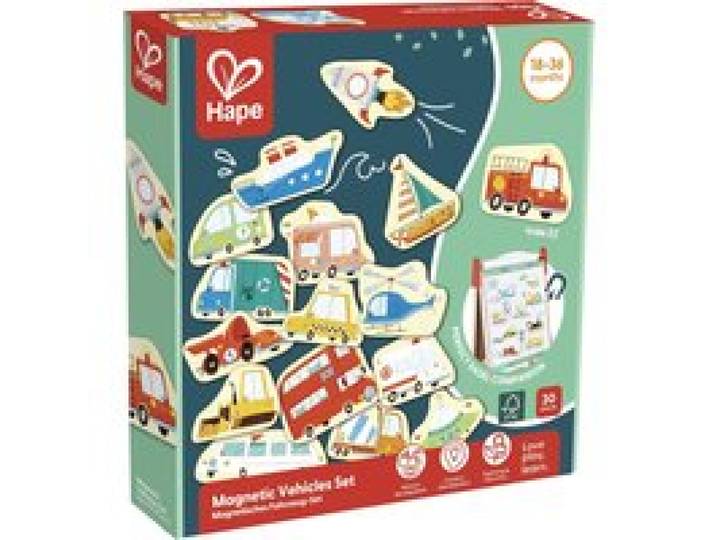
Magnetisches Fahrzeug-SetMagnetisches Fahrzeug-Set. Mit dem magnetischen Fahrzeug-Set von Hape kann Dein Mini etwas über die verschiedenen Fortbewegungsarten erfahren, seinen Wortschatz erweitern und spielen. magnetisches Fahrzeug-Set von Hape 30 Teile aus Holz ab 1,5 Jahren geeignet Das magnetische Fahrzeug-Set von Hape besteht aus 30 verschiedenen Fahrzeugmagneten. Sie haften auf metallischen Untergründen und laden Dein Kind zum Spielen und Erkunden ein. Das Kleine kann sich fantasievolle Geschichten über Pkws, Busse, Baufahrzeuge, Boote, Raketen und vieles mehr ausdenken und so ganz nebenbei seine Sprachfähigkeit trainieren. Farbe:mehrfarbig11,99 €*Versand: 4,99 €Sichere Weiterleitung zum Anbieter


-
Wie öffne ich das Snipping Tool?
Um das Snipping Tool zu öffnen, kannst du entweder die Windows-Suche verwenden und nach "Snipping Tool" suchen. Alternativ kannst du auch die Tastenkombination "Windows-Taste + Shift + S" drücken, um das Snipping Tool direkt zu öffnen. Eine weitere Möglichkeit ist, das Snipping Tool über das Startmenü unter "Windows-Zubehör" zu finden und von dort aus zu öffnen. Du kannst auch einen Rechtsklick auf die Taskleiste machen, "Neu" auswählen und dann "Snipping Tool" anklicken, um es zu öffnen. **
-
Wo werden Snipping Tool Bilder gespeichert?
Das Snipping Tool speichert standardmäßig die erstellten Bilder in der Zwischenablage. Wenn du ein Bild mit dem Snipping Tool aufgenommen hast, kannst du es in ein anderes Programm einfügen, z. B. in ein Bildbearbeitungsprogramm oder in ein Textverarbeitungsprogramm. Von dort aus kannst du das Bild dann speichern, wo du möchtest. Es gibt jedoch auch die Möglichkeit, die Einstellungen des Snipping Tools anzupassen, um die Bilder direkt an einem bestimmten Speicherort zu speichern. Hast du diese Einstellungen bereits geändert oder möchtest du wissen, wo die Standard-Speicherort für Snipping Tool Bilder ist? **
-
Wie funktioniert Snipping Tool Windows 10?
Das Snipping Tool ist ein integriertes Programm in Windows 10, mit dem Benutzer Screenshots erstellen können. Um das Snipping Tool zu verwenden, öffnen Sie es entweder über die Suche in der Taskleiste oder über das Startmenü. Wählen Sie dann die Art des Screenshots aus, den Sie erstellen möchten (Vollbild, rechteckiger Ausschnitt, freie Form oder Fenster). Klicken Sie auf "Neu" und ziehen Sie den Cursor über den Bereich, den Sie erfassen möchten. Anschließend können Sie den Screenshot speichern, kopieren oder bearbeiten. **
-
Wie benutze ich das Snipping Tool?
Um das Snipping Tool zu verwenden, öffne zuerst das Programm auf deinem Computer. Klicke dann auf "Neu" und wähle den Bereich aus, den du erfassen möchtest. Du kannst zwischen verschiedenen Arten von Ausschnitten wählen, z.B. Freihand, Rechteck oder Fenster. Nachdem du den gewünschten Bereich ausgewählt hast, kannst du den Ausschnitt speichern, kopieren oder markieren. Du kannst das Snipping Tool auch verwenden, um Notizen oder Markierungen auf dem Bildschirmausschnitt hinzuzufügen. **

Was ist das Snipping Tool 3?
Das Snipping Tool 3 ist ein Bildschirmaufnahmeprogramm, das es Benutzern ermöglicht, Screenshots von ihrem Computerbildschirm zu erstellen. Es bietet verschiedene Aufnahmemodi wie Rechteck, Freiform, Fenster oder Vollbild. Mit dem Snipping Tool 3 können Benutzer ihre Screenshots bearbeiten, markieren und speichern, um sie später zu verwenden. Es ist ein nützliches Werkzeug für Präsentationen, Tutorials oder einfach nur zum Teilen von Bildschirminhalten. **
Wie finde ich das Snipping Tool?
Das Snipping Tool ist eine integrierte Anwendung in Windows-Betriebssystemen, die es Benutzern ermöglicht, Screenshots zu erstellen. Um das Snipping Tool zu finden, können Sie einfach die Windows-Suche verwenden und nach "Snipping Tool" suchen. Alternativ können Sie auch auf das Startmenü klicken, "Alle Apps" auswählen und nach dem Snipping Tool suchen. Eine weitere Möglichkeit besteht darin, die Tastenkombination "Windows-Taste + Shift + S" zu verwenden, um das Snipping Tool schnell zu öffnen. Wenn Sie das Snipping Tool häufig verwenden, können Sie es auch an die Taskleiste oder den Desktop anheften, um einen schnellen Zugriff zu haben. **
Top-Angebote
Produkte zum Begriff Snipping:
-
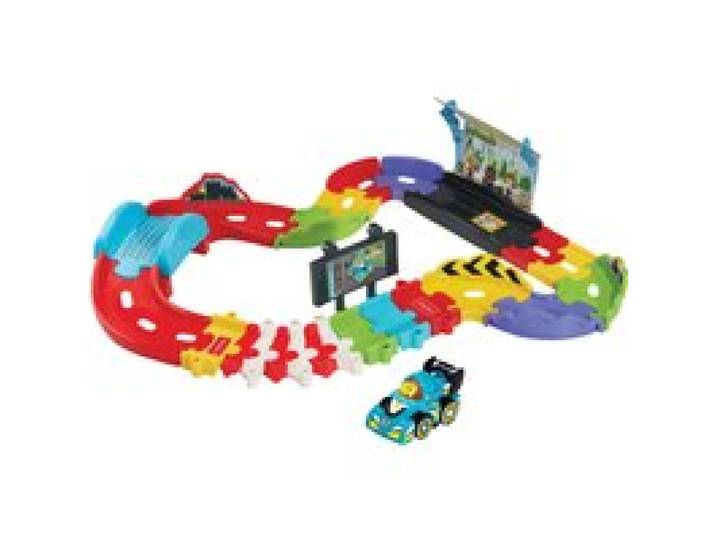
Kleine RennstreckeKleine Rennstrecke. Mit der Tut Tut Baby Flitzer Rennstrecke von vtech ist stundenlanger Rennspielspaß vorprogrammiert. Kleine Rennstrecke aus der Reihe Tut Tut Baby Flitzer von vtech inkl. Demobatterien (1 x AAA) Rennstreckenteile (Geraden, Kurven und Brücke), Großbildschirm, Tribüne, Boxenstopp, Dekorationselemente mit Tut Tut Baby Flitzer Sportwagen mit Licht- und Sound-Effekten (6 Melodien, 3 gesungene Lieder, Sätze & Geräusche), reagiert auf Bewegung der Räder und die magischen Sensoren der Tut Tut Baby Flitzer Spielsets Rennstrecke mit über 60 Liedern, Melodien, Geräuschen und Sätzen kindersicheres Batteriefach, Abschaltautomatik Sprache: Deutsch aus Kunststoff ab 12 Monaten geeignet Mit der Tut Tut Baby Flitzer Rennstrecke kommt beim Spielen garantiert keine Langeweile auf. Ein Großbildschirm, eine Tribüne sowie der Boxenstopp und weitere Dekorationselemente sorgen für eine actiongeladene Rennatmosphäre. Spektakuläre Kurven und eine Brücke garantieren echten Nervenkitzel. Der Magischer Sensor löst Sätze, Melodien und Geräusche bei den Tut Tut Baby Flitzern mit Magischer Erkennung aus. Im Lieferumfang ist zudem ein Tut Tut Baby Flitzer Sportwagen enthalten. Die Rennstrecke ist kompatibel und erweiterbar mit Produkten und Spielsets aus der Tut Tut Baby Flitzer-Welt. Farbe:mehrfarbig20,99 €*Versand: 1,99 €Sichere Weiterleitung zum Anbieter
-
Hape Schnell-Flip-RennstreckeSieh zu, wie die Rennwagen die Bahn hinuntersausen und dabei übereinander springen! Welches Auto kommt als erstes ins Ziel? Die Hape-Rennbahn ist eine lustige und einfache Bahn für die kleinsten Auto-Fans. Enthält Bahn und drei Autos. Ab 18 Monaten.39,92 €*Versand: 6,99 €Sichere Weiterleitung zum Anbieter
-
Warum funktioniert Snipping Tool nicht?
Warum funktioniert Snipping Tool nicht? Gibt es eine Fehlermeldung, die angezeigt wird? Hast du versucht, das Programm neu zu starten oder deinen Computer neu zu starten? Möglicherweise liegt das Problem an fehlenden Berechtigungen oder an einer beschädigten Datei. Hast du die neueste Version des Snipping Tools installiert? **
-
Wie installiere ich Snipping Tool?
Um das Snipping Tool auf einem Windows-Computer zu installieren, müssen Sie zuerst sicherstellen, dass es nicht bereits auf Ihrem System vorhanden ist. Geben Sie dazu "Snipping Tool" in die Windows-Suchleiste ein. Wenn es nicht gefunden wird, können Sie es über die Systemsteuerung unter "Programme und Funktionen" installieren. Klicken Sie auf "Windows-Funktionen aktivieren oder deaktivieren" und suchen Sie nach dem Snipping Tool. Aktivieren Sie das Kontrollkästchen neben dem Snipping Tool und klicken Sie auf "OK". Das Snipping Tool sollte nun auf Ihrem Computer installiert sein und kann über die Windows-Suche oder das Startmenü geöffnet werden. **
-
Wie öffne ich das Snipping Tool?
Um das Snipping Tool zu öffnen, kannst du entweder die Windows-Suche verwenden und nach "Snipping Tool" suchen. Alternativ kannst du auch die Tastenkombination "Windows-Taste + Shift + S" drücken, um das Snipping Tool direkt zu öffnen. Eine weitere Möglichkeit ist, das Snipping Tool über das Startmenü unter "Windows-Zubehör" zu finden und von dort aus zu öffnen. Du kannst auch einen Rechtsklick auf die Taskleiste machen, "Neu" auswählen und dann "Snipping Tool" anklicken, um es zu öffnen. **
-
Wo werden Snipping Tool Bilder gespeichert?
Das Snipping Tool speichert standardmäßig die erstellten Bilder in der Zwischenablage. Wenn du ein Bild mit dem Snipping Tool aufgenommen hast, kannst du es in ein anderes Programm einfügen, z. B. in ein Bildbearbeitungsprogramm oder in ein Textverarbeitungsprogramm. Von dort aus kannst du das Bild dann speichern, wo du möchtest. Es gibt jedoch auch die Möglichkeit, die Einstellungen des Snipping Tools anzupassen, um die Bilder direkt an einem bestimmten Speicherort zu speichern. Hast du diese Einstellungen bereits geändert oder möchtest du wissen, wo die Standard-Speicherort für Snipping Tool Bilder ist? **
Ähnliche Suchbegriffe für Snipping
-
Magnetisches Fahrzeug-SetMagnetisches Fahrzeug-Set. Mit dem magnetischen Fahrzeug-Set von Hape kann Dein Mini etwas über die verschiedenen Fortbewegungsarten erfahren, seinen Wortschatz erweitern und spielen. magnetisches Fahrzeug-Set von Hape 30 Teile aus Holz ab 1,5 Jahren geeignet Das magnetische Fahrzeug-Set von Hape besteht aus 30 verschiedenen Fahrzeugmagneten. Sie haften auf metallischen Untergründen und laden Dein Kind zum Spielen und Erkunden ein. Das Kleine kann sich fantasievolle Geschichten über Pkws, Busse, Baufahrzeuge, Boote, Raketen und vieles mehr ausdenken und so ganz nebenbei seine Sprachfähigkeit trainieren. Farbe:mehrfarbig11,99 €*Versand: 4,99 €Sichere Weiterleitung zum Anbieter
-
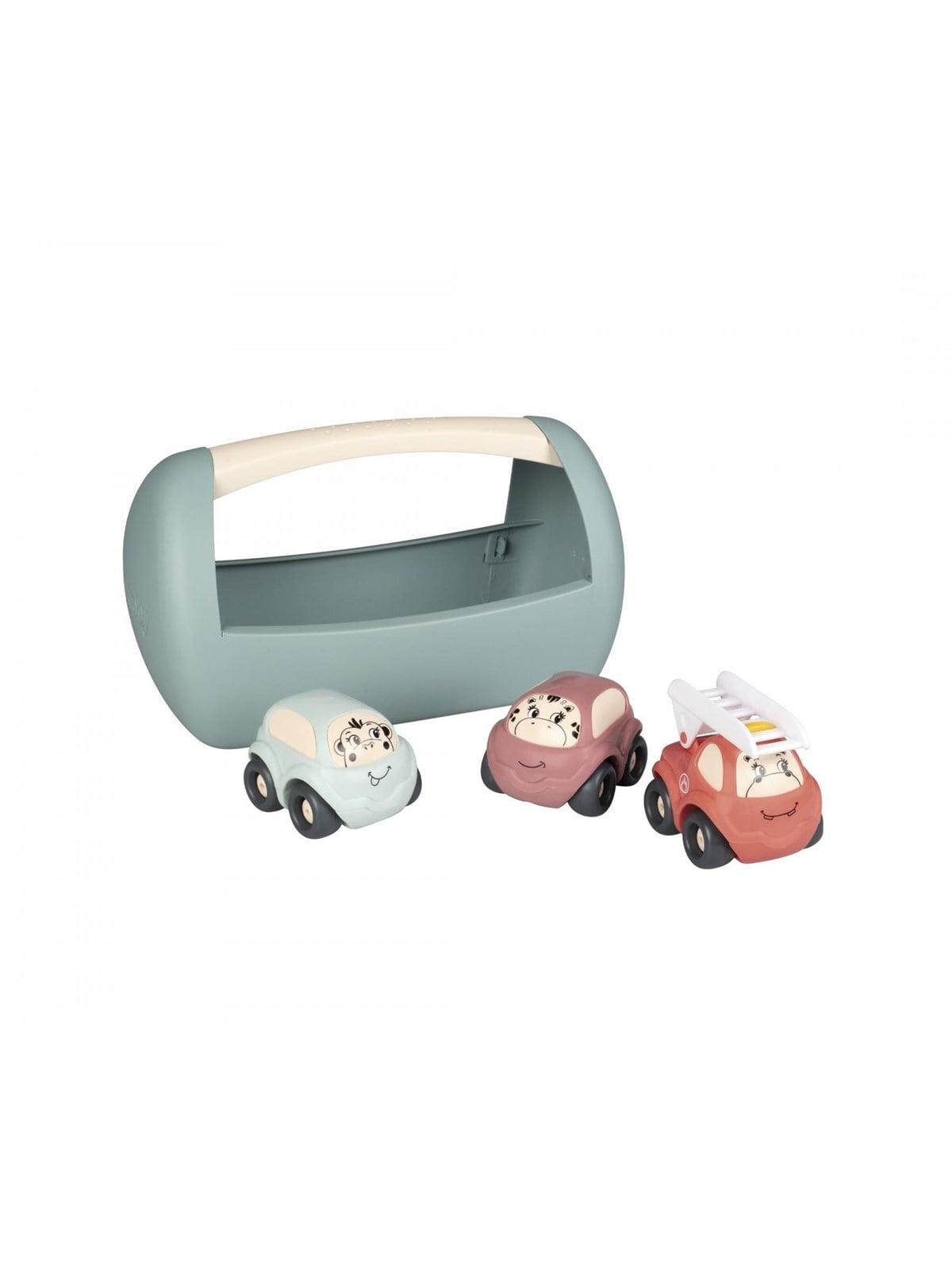
Smoby Fahrzeug-SetFahrzeug-Set Little Smoby enthält eine Transportbox und 3 Fahrzeuge: 2 Autos und 1 Feuerwehrauto, entwickelt für Kinder ab 12 Monaten. Die abgerundete Form macht die Fahrzeuge leicht für kleine Kinderhände zu greifen, während das robuste Design für den täglichen Kleinkind-Spielspaß geeignet ist. Inklusive Transportbox Enthält 2 Autos und 1 Feuerwehrauto Abgerundete Form für kleine Hände Für Kinder ab 12 Monaten Hergestellt in Frankreich Ein einfaches und langlebiges Fahrzeug-Spielset für die Kleinsten für zu Hause.12,42 €*Versand: 5,99 €Sichere Weiterleitung zum Anbieter
-
Wie funktioniert Snipping Tool Windows 10?
Das Snipping Tool ist ein integriertes Programm in Windows 10, mit dem Benutzer Screenshots erstellen können. Um das Snipping Tool zu verwenden, öffnen Sie es entweder über die Suche in der Taskleiste oder über das Startmenü. Wählen Sie dann die Art des Screenshots aus, den Sie erstellen möchten (Vollbild, rechteckiger Ausschnitt, freie Form oder Fenster). Klicken Sie auf "Neu" und ziehen Sie den Cursor über den Bereich, den Sie erfassen möchten. Anschließend können Sie den Screenshot speichern, kopieren oder bearbeiten. **
-
Wie benutze ich das Snipping Tool?
Um das Snipping Tool zu verwenden, öffne zuerst das Programm auf deinem Computer. Klicke dann auf "Neu" und wähle den Bereich aus, den du erfassen möchtest. Du kannst zwischen verschiedenen Arten von Ausschnitten wählen, z.B. Freihand, Rechteck oder Fenster. Nachdem du den gewünschten Bereich ausgewählt hast, kannst du den Ausschnitt speichern, kopieren oder markieren. Du kannst das Snipping Tool auch verwenden, um Notizen oder Markierungen auf dem Bildschirmausschnitt hinzuzufügen. **
-
Was ist das Snipping Tool 3?
Das Snipping Tool 3 ist ein Bildschirmaufnahmeprogramm, das es Benutzern ermöglicht, Screenshots von ihrem Computerbildschirm zu erstellen. Es bietet verschiedene Aufnahmemodi wie Rechteck, Freiform, Fenster oder Vollbild. Mit dem Snipping Tool 3 können Benutzer ihre Screenshots bearbeiten, markieren und speichern, um sie später zu verwenden. Es ist ein nützliches Werkzeug für Präsentationen, Tutorials oder einfach nur zum Teilen von Bildschirminhalten. **
-
Wie finde ich das Snipping Tool?
Das Snipping Tool ist eine integrierte Anwendung in Windows-Betriebssystemen, die es Benutzern ermöglicht, Screenshots zu erstellen. Um das Snipping Tool zu finden, können Sie einfach die Windows-Suche verwenden und nach "Snipping Tool" suchen. Alternativ können Sie auch auf das Startmenü klicken, "Alle Apps" auswählen und nach dem Snipping Tool suchen. Eine weitere Möglichkeit besteht darin, die Tastenkombination "Windows-Taste + Shift + S" zu verwenden, um das Snipping Tool schnell zu öffnen. Wenn Sie das Snipping Tool häufig verwenden, können Sie es auch an die Taskleiste oder den Desktop anheften, um einen schnellen Zugriff zu haben. **
* Alle Preise verstehen sich inklusive der gesetzlichen Mehrwertsteuer und ggf. zuzüglich Versandkosten. Die Angebotsinformationen basieren auf den Angaben des jeweiligen Shops und werden über automatisierte Prozesse aktualisiert. Eine Aktualisierung in Echtzeit findet nicht statt, so dass es im Einzelfall zu Abweichungen kommen kann. ** Hinweis: Teile dieses Inhalts wurden von KI erstellt.